4年ちょっと愛用していたiPhone X、バッテリーが劣化して日に2回くらい充電が必要な状態になってしまったのでとうとう機種変更しました。
iPhone→iPhoneの機種変更って基本的には簡単だと思うんですけど、それでも当然いくつか気を付けるべきことや手順、やらないといけないことはあります。
数年に一度しかやらないことなので毎度「何からやるんだっけ?」「これでデータ消えたりしない?大丈夫?」と不安に駆られ、今回は次回のために備忘としてまとめておくことにしました。
キャリアなど
わたしはドコモユーザーで、契約プランは昨年ahamoに変更しました。今回はiPhone XからiPhone 13Proへの機種変更です。
ahamoの機種変更
ahamoの場合、店舗では機種変更できません。ahamoのサイトにも「製品」ページがあり、ここから新しい端末を選んで進めていくこともできるようなのですが、こちらには最新でもiPhone 11までしか掲載されておらず、「最新のiPhone13などahamoで発売中の端末以外を購入する場合は ドコモオンラインショップをご利用ください。 」とのこと。
わたしはiPhone 13にしたかったので今回ドコモオンラインショップを利用しました。が、逆にドコモオンラインショップにはiPhoneは13シリーズしか取り扱いがなく(12シリーズも掲載はされていますが在庫なし、入未定でした)、最新機種を望まない場合はahamoサイトで購入することになりそうです。(しかしどちらでも扱いがなかった12シリーズをどうしても購入したい場合は困りましたね。)
ドコモオンラインショップで新しい端末を購入
ドコモオンラインショップで購入したい端末を選び、購入手続きを進めていきます。最初、iPhone13Proのシルバー、512GBにしようと思い「予約」したのですが、home5Gを予約した時のようにすぐ入荷すると思いきや1週間以上待っても入荷しなかったので、シルバーを諦めて在庫があったグラファイトの512GBに変更しました。
こちらは在庫があるのでそのまま購入手続きとなります。iPhone13Proの512GBは一括払いだと197,208円。分割払いだと通常の分割の他に「いつでもカエドキプログラム」というのを選べるようになっています。
いつでもカエドキプログラムの場合、23か月目に端末を返却することになりますが4,384円×23回=100,848円の負担。
通常の分割払いの場合は合計金額は一括と同様で、12回、24回、36回払いを選択できます。
悩んだ末、わたしは今回いつでもカエドキプログラムを選択してみました。
いつでもカエドキプログラム
こんなプログラムがあることを知らなかったのですが、このプログラムを利用すると23か月目で端末を返却すれば残金の支払いが不要とのことです。
半額ほどで23か月間だけ使用できるのと、全額支払って24か月以上使用できるのと、どちらが良いのかよくわからなかったのですが・・・
恐らく3年以上使うとやはりバッテリーが劣化して機種変更が必要になると思われること、今年か来年発表の機種でFace IDと指紋認証の両方が使えるようになったらそれに変更したいな~という思いもあり、今回はいつでもカエドキプログラムを使ってみることにしました。
いつでもカエドキプログラムでも、24か月目以降使用することができないわけではなく、残額を支払っていけば引き続き使用可能です。(ただし一括払い、通常の分割払いと比較して少し割高になります。)
返却時には故障・水濡れ・破損・改造などがなく正常に動作することが条件のようですので、いつも以上に気を付けて使用しなければ、と思っています。
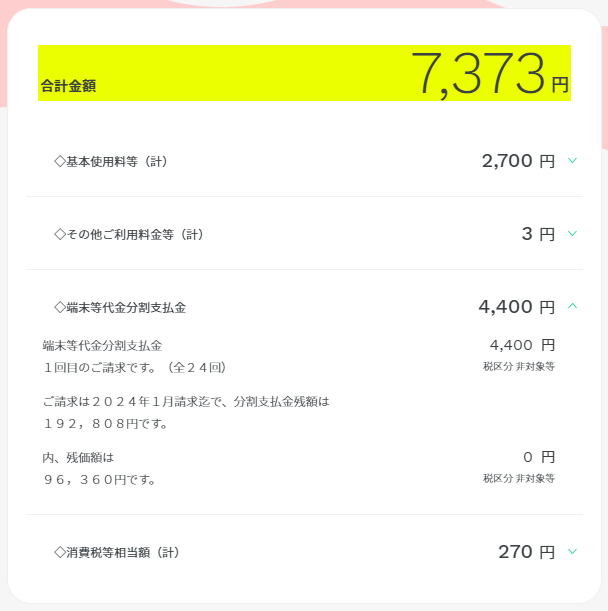
「23か月目」を数え間違えたり忘れたらどうしようと思いましたが、ahamoサイトでログインして利用料金の詳細を見ると分割払い何回目の支払いか記載がありました。
移行作業
ドコモオンラインショップで購入した端末は数日で届きました。ケースや保護フィルムを用意して、さっそく移行作業します。iPhone→iPhoneの機種変更は、iCloudにバックアップを取っていれば基本的には新しいiPhoneの電源を入れて画面の指示に従って進めていくだけなのですが、いくつか事前準備などがありました。
<事前準備>
- iCloudにバックアップが取れているか確認する。
- 古いiPhone、(使っている場合は)Apple WatchのOSを最新に更新しておく。
- 各端末は50%以上のバッテリー残量が必要。
- (使っている場合は)Apple Watchと古いiPhoneのペアリングを解除しておく。
- LINEのトーク履歴バックアップを取り、引継ぎ準備をする。
<移行手順>
- 新しいiPhoneの電源を入れる。
- 画面に従ってApple IDにログインし、Face IDやApple IDに登録しているクレジットカードのセキュリティコードを登録する。
- Wi-Fi経由でiCloudからの復元を進める。
- 「SIMカードが挿入されていません」というメッセージが出るので、古いiPhoneのSIMカードを抜いて新しいiPhoneに挿入する。(SIMカードは先に挿し替えておいても良いようです。また、今回新しいiPhoneは電源を切らずにそのままSIMカードを挿入しましたが特に問題は発生しませんでした。)
基本的にはこれだけで、あとはiCloudからの復元が完了するのを待つだけです。復元にはわたしは3~4時間ほどかかりました。
LINEの復元が完了したらログインすれば元通りの状態になります。
その他のアプリはログインが必要なものと、何もせずともそのまま使えたものと色々でしたが、アプリの配置や端末の設定は古いiPhoneと同様に復元されました。
モバイルSuicaを利用している場合は古いiPhoneのWalletアプリからSuicaをいったん削除しないと新しいiPhoneのWalletに追加することができません。
Apple Watchのペアリング
今回わたしはApple Watchと古いiPhoneのペアリングを解除するのを失念していて、移行の途中で慌てて古いiPhoneとのペアリングを解除し、新しいiPhoneでペアリングしようとしたのですが、途中までは進められるものの「アカウントにサインインしています」という画面から進まず、何度もやり直しました。
この症状をネットで検索すると同じ状況の方はいるものの、これといった解決策は見当たらず「充電器に置いたら進んだ」という書き込みを見かけましたが残念ながら充電器には最初から置いてあり・・・
このままペアリングできなかったらどうすればいいんだろう、Apple Store?と思いつつ、移行作業開始から4時間近く経過したところで最後にもう一回試したら、なぜかサクサクと進みペアリングが無事完了しました。
その最後の一回の直前にApple IDの画面を見た時、それまでは表示されていなかったペアリング端末一覧が表示されていたので、もしかしたらApple IDのログインや紐づけ?のような作業に時間がかかっていたのかなと思います。
次回機種変更する際は先に古いiPhoneとのペアリングを解除しておくことを忘れないようにしようと思います・・・。
というわけで時間はかかりましたが無事完了した移行作業。
最後に、
iPhone13Proにした理由
iPhoneの端末代が高くなる一方で(性能も容量もアップしているので仕方ないのですが)、当初は一番安い端末でいいやと思っていたのですが、オンラインで12シリーズが選べなかったこと、11シリーズだとせっかく機種変更するのにもったいない感じがしたこともあり13シリーズに決めました。
Proではなくて(少しでも安く)普通の13で良いかなと思ったのですが、Apple Storeで実機を触ってしまったらもうPro一択になりました。
決め手はわたしの場合カメラです。13Proのカメラは3倍光学ズームの望遠カメラが搭載されていて、これが手振れ補正もしてくれるので適当に撮影しても結構綺麗に撮ることができ、金額的にもいつでもカエドキプログラム利用だと月々の支払額は700円程度の差でしたので、13 Proに決めました。
大きさはXとあまり変わりませんが、重さは13の方が重いです。が、動作の速さやバッテリーの持ち、カメラの綺麗さ取りやすさにはとても満足しています。
ということで、機種変更のお話でした。
==============
にほんブログ村に参加しています。
バナーのクリックをお願いいたします!


